Физическая сборка FPV-дрона — это лишь половина пути к первому успешному полету. Как только вы припаяли последний провод, перед вами встает самый сложный этап: программная настройка. Без правильной конфигурации ваш беспилотник будет просто набором дорогого железа, неспособным даже ровно оторваться от земли. В этой статье мы детально рассмотрим самое популярное программное обеспечение для дронов и шаг за шагом пройдем весь процесс настройки.
Что такое Betaflight и как его установить
Betaflight — это самая распространенная в мире прошивка с открытым исходным кодом (Open Source), созданная специально для гоночных и фристайл FPV-квадрокоптеров. Ее главная цель — обеспечить максимальную производительность и мгновенную реакцию на команды пилота. Программа, которую вы устанавливаете на компьютер для настройки дрона, называется Betaflight Configurator. Скачать ее можно абсолютно бесплатно из официального репозитория на GitHub (версии доступны для Windows, macOS и Linux).
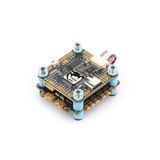
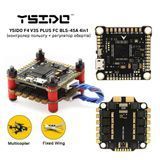
Если вы еще не определились с "мозгом" для своей сборки, советуем ознакомиться с нашим материалом: полетные контроллеры для БПЛА: как выбрать. Правильный выбор FC гарантирует, что он будет без проблем работать с последними версиями прошивки.
Первое подключение FC к Betaflight Configurator
Прежде чем открывать программу, убедитесь, что ваш дрон безопасен: ПРОПЕЛЛЕРЫ ДОЛЖНЫ БЫТЬ СНЯТЫ! Никогда не подключайте дрон к компьютеру с установленными лопастями.
Драйверы STM32 / VCP
При подключении полетного контроллера к ПК через USB-кабель (чаще всего это Type-C или Micro-USB) компьютер должен распознать новое устройство (виртуальный COM-порт). Если Betaflight не видит ваш порт, вам необходимо установить драйверы STM32 VCP (Virtual COM Port) или воспользоваться утилитой ImpulseRC Driver Fixer, которая автоматически решает 99% проблем с подключением в Windows.
Прошивка последней стабильной версии
Если ваш порт распознан, не спешите нажимать кнопку "Connect". Лучше сразу обновить прошивку (Firmware Flashing):
-
Выберите ваш COM-порт.
-
Перейдите на вкладку "Update Firmware".
-
Выберите плату вашего полетного контроллера из списка (Target) — точное название всегда указано на коробке или на самой плате.
-
Выберите последнюю стабильную версию Betaflight (Release).
-
Нажмите "Load Firmware [Online]", а затем "Flash Firmware". Дождитесь завершения процесса.
Базовые вкладки настройки
После прошивки нажмите "Connect". Вы попадете в главное меню конфигуратора.
Setup и калибровка акселерометра
Положите дрон на абсолютно ровную горизонтальную поверхность и нажмите кнопку "Calibrate Accelerometer" на вкладке Setup. Виртуальная 3D-модель дрона на экране должна точно повторять движения вашего реального коптера, если вы возьмете его в руки. Если модель крутится не туда, возможно, вам придется изменить ориентацию платы на вкладке Configuration. Подробнее об этом мы писали в инструкции: как настроить полетный контроллер на FPV-дроне.
Ports — включение SBUS, SmartAudio, MSP
Вкладка Ports отвечает за распределение задач между UART-портами (серийными интерфейсами) на вашем полетном контроллере. Согласно вашей схеме пайки (какую периферию к какому TX/RX вы припаяли), вам нужно активировать:
-
Serial RX на порту, куда припаян приемник (ELRS, Crossfire).
-
VTX (IRC Tramp / SmartAudio) в столбце "Peripherals" на порту, к которому подключено управление видеопередатчиком.
-
MSP (только для порта, к которому подключена цифровая видеосистема, например, DJI O3 или Caddx Walksnail).
Configuration — моторы, протокол ESC, фичи
Вкладка Configuration — сердце настроек.
-
ESC/Motor Features: Выберите протокол общения с вашими ESC. Лучший выбор — DSHOT600 (или DSHOT300, если процессор вашего FC слабее). Также включите "Bidirectional DShot", чтобы получать телеметрию оборотов от моторов (для RPM-фильтрации).
-
Board and Sensor Alignment: Здесь настраивается ориентация платы (Yaw/Pitch/Roll degrees), если вы установили FC не по стрелке вперед.
-
Receiver: Выберите "Serial-based receiver", а затем протокол (например, "CRSF" для ELRS и Crossfire).
Широкий выбор совместимых модулей можно найти в нашем каталоге: электроника управления БПЛА.
PID-настройка — для чего и когда крутить
Вкладка PID Tuning пугает многих новичков. PID (Proportional-Integral-Derivative) — это алгоритм, который контролирует стабильность дрона, сравнивая ваши команды с пульта с реальными данными от гироскопа и внося корректировки сотни раз в секунду.
-
P (Proportional) — Пропорциональная: Сила и скорость реакции. Чем выше P, тем быстрее дрон реагирует на стик. Если P слишком высокий, дрон начнет дрожать (высокочастотные осцилляции).
-
I (Integral) — Интегральная: Запоминание позиции. Отвечает за то, чтобы дрон держал заданный угол, несмотря на внешние факторы (ветер). Если I слишком низкое, дрон будет "плыть".
-
D (Derivative) — Производная: Демпфер (амортизатор). Гасит резкие остановки после быстрых маневров, предотвращая "отскоки" (bounce-back). Высокое D вызывает перегрев моторов!
Совет: Современный Betaflight (начиная с версии 4.3+) имеет отличные стандартные настройки (defaults) и так называемые "пресеты" (Presets). Для первых полетов на 5-дюймовом дроне просто выберите подходящий пресет во вкладке "Presets" и ничего не крутите вручную. Тюнинг PID нужен только опытным пилотам для идеального сглаживания полета.
Режимы полета: Acro, Angle, Horizon, Air mode, Turtle
Вкладка Modes позволяет назначить тумблеры вашего пульта (AUX-каналы) на различные функции.
-
Angle / Horizon (Режимы стабилизации): Дрон автоматически выравнивается, если вы отпускаете стики. В Angle углы наклона ограничены, в Horizon можно делать флипы. Используйте только для первых 2-3 полетов или при потере видеосигнала.
-
Acro (Acrobatic): Основной режим для FPV. Если вы не активировали Angle/Horizon, вы находитесь в Acro. Дрон не выравнивается сам — он сохраняет тот угол, который вы ему задали стиками. Полностью ручное управление!
-
Air Mode: Критически важная функция! Удерживает моторы в рабочем состоянии даже при нулевом газе (когда стик Throttle в самом низу). Обеспечивает управляемость во время падения и выполнение трюков "zero-throttle". Рекомендуется активировать навсегда.
-
Turtle Mode (Flip Over After Crash): Если вы упали вверх дном, этот режим позволяет раскрутить два мотора в обратном направлении, чтобы перевернуть дрон обратно на пропеллеры без необходимости идти за ним в траву.
OSD — что выводить на экран и как настроить
Вкладка OSD (On-Screen Display) позволяет выводить жизненно важную телеметрию прямо поверх видео в ваших очках. Не перегружайте экран, выведите только самое необходимое:
-
Батарея: "Battery Voltage" (Общее напряжение) и "Average Cell Voltage" (Напряжение на одну банку — самый удобный показатель). Когда средняя банка падает ниже 3.5V — пора на посадку!
-
Емкость: "Mah Drawn" (Потраченные миллиампер-часы), если у вас настроен датчик тока.
-
Связь: "Link Quality (LQ)" и "RSSI" — чтобы видеть качество радиоканала и не улететь в failsafe.
-
Предупреждения: "Warnings" — по центру экрана большими буквами Betaflight будет сигнализировать о разряде батареи, потере сигнала или перегреве VTX.
Перетяните эти элементы на виртуальный экран так, чтобы они находились по краям и не закрывали обзор.
Бэкап CLI dump перед прошивкой
CLI (Command Line Interface) — это командная строка Betaflight. Все ваши настройки хранятся здесь в виде текстовых команд.
Золотое правило: Как только вы полностью настроили дрон, проверили моторы, PID и OSD, перейдите во вкладку CLI, введите команду dump, нажмите Enter, а затем сохраните полученный текст в файл на компьютере (кнопка "Save to File"). Это ваш бэкап. Если что-то пойдет не так, вы всегда сможете скопировать этот текст, вставить его в CLI и вернуть дрон в идеально настроенное состояние за две секунды!