Фізична збірка FPV-дрона — це лише половина шляху до першого успішного польоту. Щойно ви припаяли останній дріт, перед вами постає найскладніший етап: програмне налаштування. Без правильної конфігурації ваш безпілотник буде просто набором дорогого заліза, нездатним навіть рівно відірватися від землі. У цій статті ми детально розглянемо найпопулярніше програмне забезпечення для дронів і крок за кроком пройдемо весь процес налаштування.
Що таке Betaflight і як його встановити
Betaflight — це найпоширеніша у світі прошивка з відкритим вихідним кодом (Open Source), створена спеціально для гоночних і фрістайл FPV-квадрокоптерів. Її головна мета — забезпечити максимальну продуктивність і миттєву реакцію на команди пілота. Програма, яку ви встановлюєте на комп'ютер для налаштування дрона, називається Betaflight Configurator. Завантажити її можна абсолютно безкоштовно з офіційного репозиторію на GitHub (версії доступні для Windows, macOS та Linux).
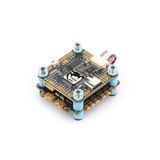
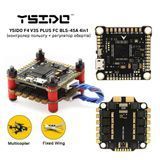
Якщо ви ще не визначилися з "мозком" для своєї збірки, радимо ознайомитися з нашим матеріалом: польотні контролери для БПЛА: як вибрати. Правильний вибір FC гарантує, що він без проблем працюватиме з останніми версіями прошивки.
Перше підключення FC до Betaflight Configurator
Перш ніж відкривати програму, переконайтеся, що ваш дрон безпечний: ПРОПЕЛЕРИ МАЮТЬ БУТИ ЗНЯТІ! Ніколи не підключайте дрон до комп'ютера з встановленими лопатями.
Драйвери STM32 / VCP
При підключенні польотного контролера до ПК через USB-кабель (найчастіше це Type-C або Micro-USB) комп'ютер має розпізнати новий пристрій (віртуальний COM-порт). Якщо Betaflight не бачить ваш порт, вам необхідно встановити драйвери STM32 VCP (Virtual COM Port) або скористатися утилітою ImpulseRC Driver Fixer, яка автоматично вирішує 99% проблем з підключенням у Windows.
Прошивка останньої стабільної версії
Якщо ваш порт розпізнано, не поспішайте натискати кнопку "Connect". Краще відразу оновити прошивку (Firmware Flashing):
-
Оберіть ваш COM-порт.
-
Перейдіть на вкладку "Update Firmware".
-
Оберіть плату вашого польотного контролера зі списку (Target) — точну назву завжди вказано на коробці або на самій платі.
-
Оберіть останню стабільну версію Betaflight (Release).
-
Натисніть "Load Firmware [Online]", а потім "Flash Firmware". Дочекайтеся завершення процесу.
Базові вкладки налаштування
Після прошивки натисніть "Connect". Ви потрапите в головне меню конфігуратора.
Setup і калібрування акселерометра
Покладіть дрон на абсолютно рівну горизонтальну поверхню і натисніть кнопку "Calibrate Accelerometer" на вкладці Setup. Віртуальна 3D-модель дрона на екрані повинна точно повторювати рухи вашого реального коптера, якщо ви візьмете його в руки. Якщо модель крутиться не туди, можливо, вам доведеться змінити орієнтацію плати на вкладці Configuration. Детальніше про це ми писали в інструкції: як налаштувати політний контролер на FPV-дроні.
Ports — увімкнення SBUS, SmartAudio, MSP
Вкладка Ports відповідає за розподіл завдань між UART-портами (серійними інтерфейсами) на вашому польотному контролері. Відповідно до вашої схеми пайки (яку периферію до якого TX/RX ви припаяли), вам потрібно активувати:
-
Serial RX на порту, куди припаяно приймач (ELRS, Crossfire).
-
VTX (IRC Tramp / SmartAudio) у стовпчику "Peripherals" на порту, до якого підключено управління відеопередавачем.
-
MSP (лише для порту, до якого підключено цифрову відеосистему, наприклад, DJI O3 або Caddx Walksnail).
Configuration — мотори, протокол ESC, фічі
Вкладка Configuration — серце налаштувань.
-
ESC/Motor Features: Оберіть протокол спілкування з вашими ESC. Найкращий вибір — DSHOT600 (або DSHOT300, якщо процесор вашого FC слабший). Також увімкніть "Bidirectional DShot", щоб отримувати телеметрію обертів від моторів (для RPM-фільтрації).
-
Board and Sensor Alignment: Тут налаштовується орієнтація плати (Yaw/Pitch/Roll degrees), якщо ви встановили FC не за стрілкою вперед.
-
Receiver: Оберіть "Serial-based receiver", а потім протокол (наприклад, "CRSF" для ELRS і Crossfire).
Широкий вибір сумісних модулів можна знайти в нашому каталозі: електроніка керування БПЛА.
PID-налаштування — для чого і коли крутити
Вкладка PID Tuning лякає багатьох новачків. PID (Proportional-Integral-Derivative) — це алгоритм, який контролює стабільність дрона, порівнюючи ваші команди з пульта з реальними даними від гіроскопа і вносячи коригування сотні разів на секунду.
-
P (Proportional) — Пропорційна: Сила і швидкість реакції. Чим вище P, тим швидше дрон реагує на стік. Якщо P занадто високий, дрон почне тремтіти (високочастотні осциляції).
-
I (Integral) — Інтегральна: Запам'ятовування позиції. Відповідає за те, щоб дрон тримав заданий кут, незважаючи на зовнішні фактори (вітер). Якщо I занадто низьке, дрон буде "плисти".
-
D (Derivative) — Похідна: Демпфер (амортизатор). Гасить різкі зупинки після швидких маневрів, запобігаючи "відскокам" (bounce-back). Високе D спричиняє перегрів моторів!
Порада: Сучасний Betaflight (починаючи з версії 4.3+) має чудові стандартні налаштування (defaults) і так звані "пресети" (Presets). Для перших польотів на 5-дюймовому дроні просто оберіть відповідний пресет у вкладці "Presets" і нічого не крутіть вручну. Тюнінг PID потрібен лише досвідченим пілотам для ідеального згладжування польоту.
Режими польоту: Acro, Angle, Horizon, Air mode, Turtle
Вкладка Modes дозволяє призначити тумблери вашого пульта (AUX-канали) на різні функції.
-
Angle / Horizon (Режими стабілізації): Дрон автоматично вирівнюється, якщо ви відпускаєте стіки. У Angle кути нахилу обмежені, в Horizon можна робити фліпи. Використовуйте тільки для перших 2-3 польотів або при втраті відеосигналу.
-
Acro (Acrobatic): Основний режим для FPV. Якщо ви не активували Angle/Horizon, ви перебуваєте в Acro. Дрон не вирівнюється сам — він зберігає той кут, який ви йому задали стіками. Повністю ручне керування!
-
Air Mode: Критично важлива функція! Утримує мотори в робочому стані навіть при нульовому газі (коли стік Throttle в самому низу). Забезпечує керованість під час падіння і виконання трюків "zero-throttle". Рекомендується активувати назавжди.
-
Turtle Mode (Flip Over After Crash): Якщо ви впали догори дриґом, цей режим дозволяє розкрутити два мотори в зворотному напрямку, щоб перевернути дрон назад на пропелери без необхідності йти за ним у траву.
OSD — що виводити на екран і як налаштувати
Вкладка OSD (On-Screen Display) дозволяє виводити життєво важливу телеметрію прямо поверх відео у ваших окулярах. Не перевантажуйте екран, виведіть лише найнеобхідніше:
-
Батарея: "Battery Voltage" (Загальна напруга) та "Average Cell Voltage" (Напруга на одну банку — найзручніший показник). Коли середня банка падає нижче 3.5V — час на посадку!
-
Ємність: "Mah Drawn" (Витрачені міліампер-години), якщо у вас налаштований датчик струму.
-
Зв'язок: "Link Quality (LQ)" та "RSSI" — щоб бачити якість радіоканалу та не полетіти у failsafe.
-
Попередження: "Warnings" — по центру екрана великими літерами Betaflight сигналізуватиме про розряд батареї, втрату сигналу або перегрів VTX.
Перетягніть ці елементи на віртуальний екран так, щоб вони знаходилися по краях і не закривали огляд.
Бекап CLI dump перед прошивкою
CLI (Command Line Interface) — це командний рядок Betaflight. Усі ваші налаштування зберігаються тут у вигляді текстових команд.
Золоте правило: Щойно ви повністю налаштували дрон, перевірили мотори, PID і OSD, перейдіть у вкладку CLI, введіть команду dump, натисніть Enter, а потім збережіть отриманий текст у файл на комп'ютері (кнопка "Save to File"). Це ваш бекап. Якщо щось піде не так, ви завжди зможете скопіювати цей текст, вставити його в CLI і повернути дрон до ідеально налаштованого стану за дві секунди!